
جدار حماية ذكي للتحكم في وصول التطبيقات إلى الإنترنت بدون روت
اسم التطبيق
جدار حماية ذكي للتحكم في وصول التطبيقات إلى الإنترنت بدون روت
الإصدار
v2025.12
آخر تحديث
14/10/2025
الناشر
Marcel Bokhorst, FairCode BV
التنزيلات
+10,000,000
آمنة ومأمونة
100 ٪ آمنة
لقطات الشاشة
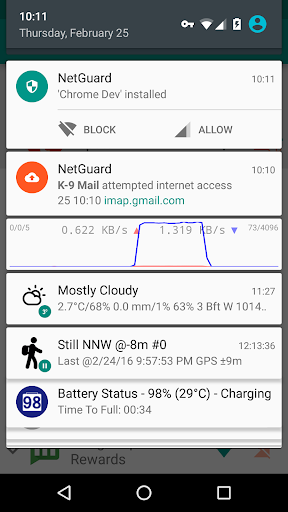
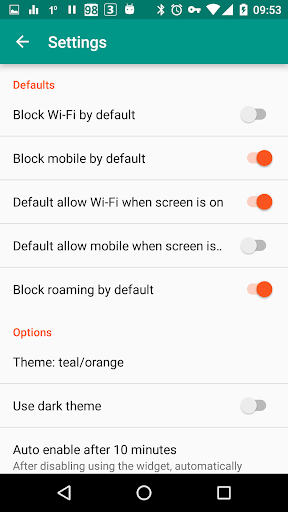
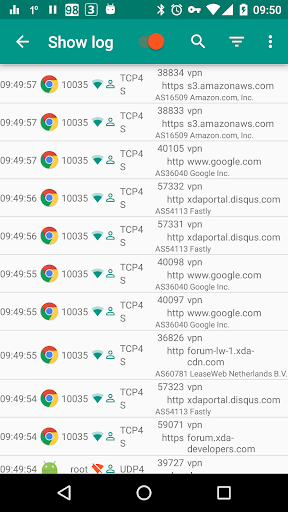
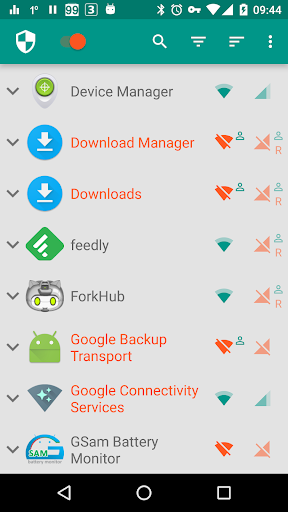
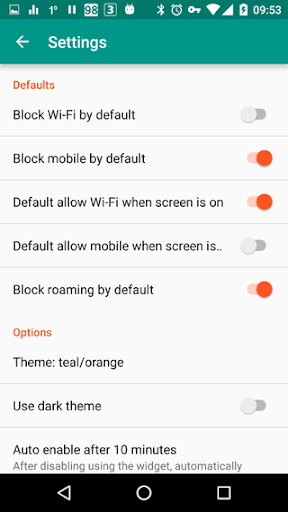
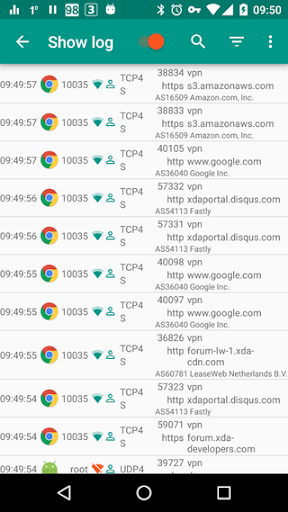
تفاصيل
قصة تطبيق NetGuard – no-root firewall 📡🛡️
من وحى الخيال
في عالم مليء بالتطبيقات والاتصالات المستمرة بالإنترنت، كان هناك مستخدم اسمه كريم يشعر بالقلق من استهلاك بياناته بسرعة وفقدان الخصوصية بسبب التطبيقات اللي بتشتغل في الخلفية. كل يوم كان يلاقي فاتورة الإنترنت بتزيد وموبايله بيشتغل أسرع في البطارية، لكنه مش قادر يتحكم في كل التطبيقات اللي بتستخدم الإنترنت. 😰
وفي يوم من الأيام، اكتشف كريم تطبيق اسمه NetGuard – no-root firewall. التطبيق ده كان زي الحارس الشخصي لشبكة الإنترنت عنده، بيقدر يمنع أي تطبيق من الوصول للإنترنت بسهولة، سواء على الواي فاي أو بيانات الموبايل، من غير ما يحتاج صلاحيات الروت. 🌟
كريم بدأ يسيطر على استهلاك بياناته، ويوفر بطارية الموبايل بشكل ملحوظ، وكمان قدر يحافظ على خصوصيته بدون أي تتبع أو إعلانات مزعجة. التطبيق كان بسيط الاستخدام، مفتوح المصدر بالكامل، وبيتم تطويره ودعمه باستمرار، فحس كريم بالأمان والراحة مع كل اتصال بالإنترنت. 🛡️
ومع مرور الوقت، أصبح كريم يتحكم في كل التطبيقات على جهازه، يعرف مين يقدر يدخل الإنترنت ومين لا، وبفضل NetGuard، استهلاك البيانات انخفض، البطارية استمرت لفترة أطول، وخصوصيته كانت محمية بشكل كامل. 🌐💙

مميزات تطبيق NetGuard – no-root firewall ⭐
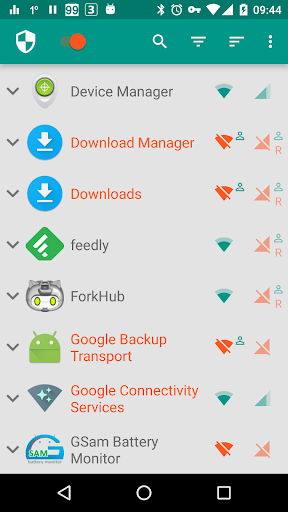
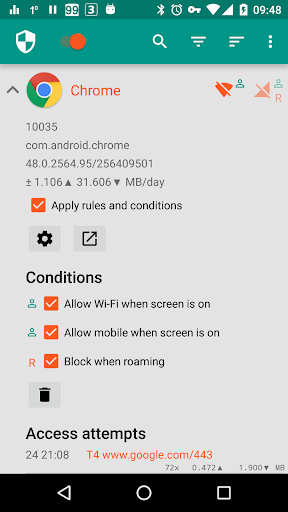
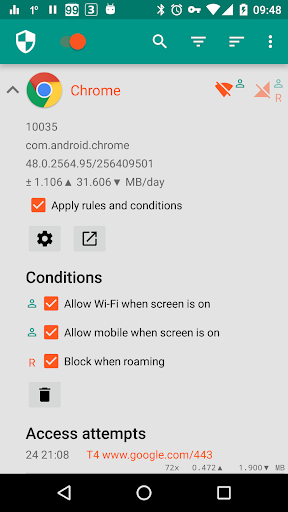
- تحكم كامل بالإنترنت: يتيح لك السماح أو منع أي تطبيق من الوصول للإنترنت على الواي فاي وبيانات الموبايل بشكل فردي.
- لا يحتاج صلاحيات الروت: يمكن استخدام التطبيق بدون الحاجة لصلاحيات الروت، مما يسهل التثبيت والاستخدام.
- حماية الخصوصية: يمنع التطبيقات من إرسال بياناتك، ولا يتتبع المستخدم أو يجمع أي معلومات.
- يوفر استهلاك البيانات: منع التطبيقات من الوصول للإنترنت يقلل من استهلاك باقة البيانات الشهرية.
- توفير البطارية: تقليل نشاط التطبيقات
في الخلفية يقلل استهلاك البطارية ويطيل عمرها.
- مفتوح المصدر بالكامل: يمكنك الاطلاع على الكود والمساهمة أو التأكد من أمان التطبيق.
- بدون إعلانات: تجربة استخدام نظيفة بدون أي إعلانات مزعجة.
- تطوير ودعم مستمر: التطبيق يتم تحديثه باستمرار لإضافة ميزات جديدة وتحسين الأداء.
- واجهة بسيطة وسهلة الاستخدام: تصميم واضح ومباشر يسمح لك بالتحكم في التطبيقات بسهولة دون تعقيد.
عيوب تطبيق NetGuard – no-root firewall ⚠️
- إعدادات متقدمة قد تكون معقدة للمبتدئين: بعض المستخدمين الجدد قد يجدون صعوبة في فهم جميع الخيارات المتاحة للتطبيق.
- تأثير على بعض التطبيقات: منع التطبيقات من الإنترنت قد يؤدي إلى توقف بعض الميزات مثل التحديث التلقائي أو المزامنة.
- لا يحمي من الفيروسات: التطبيق يركز على التحكم بالإنترنت وحماية الخصوصية فقط، وليس مضاد فيروسات.
- تطبيقات معينة قد تحتاج الإنترنت دائمًا: بعض التطبيقات لا تعمل بدون اتصال بالإنترنت، لذلك منعها قد يحد من وظائفها.
- خيارات محدودة للهواتف غير أندرويد: التطبيق متاح فقط على أجهزة أندرويد، ولا يوجد نسخة رسمية للآيفون أو أنظمة أخرى.
طريقة تحميل تطبيق NetGuard 📲
تحميل التطبيق سهل ومباشر من متجر Google Play:
- افتح متجر Google Play على جهازك الأندرويد.
- ابحث عن NetGuard – no-root firewall أو استخدم الرابط المباشر: تحميل التطبيق
- اضغط على تثبيت / Install وانتظر حتى يكتمل التحميل.
- بعد التثبيت، افتح التطبيق وابدأ في تحديد التطبيقات التي تريد السماح لها بالوصول للإنترنت أو منعها.
نصائح استخدام تطبيق NetGuard 🛡️
- حدد التطبيقات المهمة: ابدأ بالسماح للتطبيقات الضرورية مثل البريد الإلكتروني والمراسلة، ومنع التطبيقات الغير مهمة من الوصول للإنترنت.
- استخدم الوضع المتقدم بحذر: إذا قررت استخدام إعدادات حجب IP أو نطاق، تأكد من معرفتك بما تفعله لتجنب توقف التطبيقات المهمة.
- راقب استهلاك البيانات: تابع التطبيقات التي تستهلك بيانات بشكل كبير وعدّل إعداداتها حسب الحاجة لتوفير باقة الإنترنت.
- تجنب منع الإنترنت للتطبيقات الحيوية: مثل تطبيقات النظام أو تطبيقات الأمان، حتى لا تؤثر على وظائف الهاتف الأساسية.
- استخدم الوضع Lockdown عند الحاجة: هذا الوضع يمنع أي تطبيق جديد من الوصول للإنترنت حتى تمنحه إذنًا، مفيد لحماية الخصوصية.
- تأكد من إعدادات البطارية: بعض هواتف أندرويد تمنع تشغيل التطبيقات في الخلفية، تأكد أن NetGuard مسموح له بالعمل دائمًا.
- جرب النسخة المدفوعة إذا أردت ميزات إضافية: مثل الإشعارات المتقدمة وحجب الإعلانات بالكامل.
- افحص التوافق مع VPN آخر: إذا تستخدم VPN، تحقق من أن NetGuard لا يتعارض معه قبل تمكين أي إعدادات متقدمة.
- ابدأ تدريجيًا: لا تغير إعدادات كل التطبيقات مرة واحدة، جرّب منع التطبيقات تدريجيًا حتى تتأكد من عدم تأثيرها على استخدامك اليومي.
- استمتع بالتحكم والخصوصية: استخدم التطبيق كأداة لتحسين أمان هاتفك وتجربة الإنترنت بشكل أكثر تحكمًا وخصوصية.
تجربة الاستخدام 📡
- واجهة التطبيق بسيطة وسهلة الاستخدام، حتى للمبتدئين.
- يمكنك التحكم في كل تطبيق على حدة على الواي فاي وبيانات الهاتف.
- يمكنك تمكين أو تعطيل الوصول للإنترنت بسهولة بضغطة زر واحدة.
- يوفر التطبيق خيارات متقدمة لمن يريد ضبط إعدادات دقيقة لكل تطبيق.
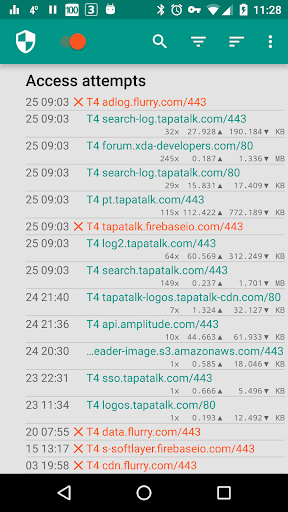
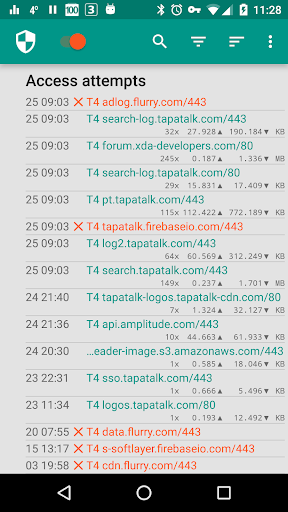
- يتيح لك مراقبة استهلاك البيانات وحماية البطارية من الاستخدام المفرط للتطبيقات في الخلفية.
الأمان والخصوصية 🔐
- التطبيق مفتوح المصدر بالكامل، مما يتيح التحقق من الكود والتأكد من أمانه.
- لا يجمع التطبيق أي بيانات عن المستخدم ولا يرسل معلوماتك لأي جهة.
- لا يحتوي على إعلانات أو أي أدوات تتبع أو تحليلات.
- يمكنك استخدامه بدون صلاحيات الروت، مما يقلل المخاطر الأمنية المحتملة.
- يوفر التطبيق حماية للخصوصية عن طريق منع التطبيقات من الاتصال بالإنترنت بدون إذن المستخدم.

بدائل NetGuard – no-root firewall 🔄
بدائل شائعة لتطبيق NetGuard
- NoRoot Firewall — تطبيق بسيط للتحكم في
الإنترنت للتطبيقات بدون تعقيد، مناسب للمبتدئين.
- Mobiwol — جدار حماية خفيف للتحكم في وصول التطبيقات للإنترنت وعرض استهلاك البيانات لكل تطبيق.
- NetPatch Android Firewall — خيار متقدم للتحكم في الإنترنت حسب IP أو اسم النطاق، للمستخدمين المحترفين.
- VPN Safe Firewall — يستخدم تقنية VPN لحجب التطبيقات بسهولة ويوفر حماية أساسية وواجهة سهلة الاستخدام.
مقارنة بين NetGuard والبدائل ⚖️
| الميزة / الخاصية | NetGuard | البدائل |
|---|---|---|
| اشتغال بدون روت | يعمل بدون روت على أي أندرويد حديث. | جميع البدائل تعمل بدون روت. |
| تحكم فردي لكل تطبيق | يمكن التحكم لكل تطبيق على حدة على الواي فاي وبيانات الهاتف. | NoRoot Firewall وMobiwol يسمحوا بتحكم فردي لكن أقل تفصيلاً. |
| خيارات متقدمة | يدعم حجب IP أو نطاق وتخصيص إعدادات دقيقة. | NetPatch يسمح بالتحكم المتقدم، البقية خيارات أساسية. |
| حماية الخصوصية واستهلاك البيانات | فعال في حماية الخصوصية وتقليل استهلاك البيانات والبطارية. | جميع البدائل توفر حماية أساسية وميزة منع الإنترنت للتطبيقات. |
| سهولة الاستخدام | واجهة واضحة وبسيطة للمستخدم العادي. | Mobiwol وVPN Safe Firewall سهل الاستخدام، أما NetPatch يحتاج خبرة بسيطة. |
أيه البديل الأنسب لك؟ 🎯
- لو عايز تحكم كامل ودقيق في كل التطبيقات → NetGuard.
- لو عايز حل بسيط وسريع للتحكم بالإنترنت → NoRoot Firewall أو Mobiwol.
- لو تحب التحكم المتقدم بالقواعد → NetPatch Android Firewall.
- لو عايز واجهة سهلة وVPN لحجب التطبيقات → VPN Safe Firewall.
الأسئلة الشائعة حول تطبيق NetGuard ❓
1. هل تطبيق NetGuard مجاني؟
نعم، التطبيق متاح للتحميل والاستخدام مجانًا، مع نسخة مدفوعة توفر ميزات إضافية.
2. هل يحتاج التطبيق لصلاحيات الروت؟
لا، التطبيق يعمل بدون روت، مما يسهل تثبيته واستخدامه على أي جهاز أندرويد.
3. هل يمكن التحكم في كل تطبيق على حدة؟
نعم، يمكنك السماح أو منع كل تطبيق من الوصول للإنترنت على الواي فاي وبيانات الهاتف بشكل فردي.
4. هل يقلل التطبيق استهلاك البيانات والبطارية؟
نعم، منع التطبيقات من
5. هل يحمي التطبيق الخصوصية؟
نعم، التطبيق مفتوح المصدر، ولا يجمع أي بيانات عن المستخدم، ولا يحتوي على تتبع أو إعلانات.
6. هل يمكن استخدام التطبيق للتطبيقات التي تحتاج اتصال دائم بالإنترنت؟
يمكن، لكن حظر الإنترنت لبعض التطبيقات قد يؤدي إلى توقف بعض الميزات مثل التحديث التلقائي أو المزامنة.
7. هل التطبيق مناسب للمبتدئين؟
نعم، واجهته بسيطة وسهلة الاستخدام، لكن بعض الخيارات المتقدمة قد تحتاج خبرة بسيطة للتخصيص الكامل.
8. هل يوجد نسخة مدفوعة؟
نعم، النسخة المدفوعة توفر ميزات إضافية مثل الإشعارات المتقدمة وحجب الإعلانات بالكامل.
9. هل التطبيق متوافق مع جميع أجهزة أندرويد؟
التطبيق متوافق مع معظم أجهزة أندرويد الحديثة والقديمة، شرط أن يكون إصدار النظام 5.1 أو أعلى.
10. هل التطبيق آمن للاستخدام اليومي؟
نعم، التطبيق آمن تمامًا، ولا يسبب أي مشاكل في الجهاز أو الوصول للبيانات الشخصية.

هل أنصح بتطبيق NetGuard؟ 🤔
✅ أسباب أنصح بالتطبيق
- يتيح تحكم كامل ودقيق في الوصول للإنترنت لكل تطبيق على حدة.
- يحافظ على الخصوصية ويمنع التطبيقات من جمع بياناتك.
- يوفر استهلاك البيانات ويحافظ على عمر البطارية.
- واجهة بسيطة وسهلة الاستخدام للمبتدئين، مع خيارات متقدمة لمن يريد التحكم التفصيلي.
- مفتوح المصدر، مما يضمن الشفافية والأمان.
- لا يحتوي على إعلانات مزعجة أو أدوات تتبع.
⚠️ أسباب قد لا ينصح بالتطبيق
- الخيارات المتقدمة قد تكون معقدة للمستخدمين الجدد.
- بعض التطبيقات التي تحتاج اتصال دائم بالإنترنت قد تتوقف عن العمل إذا تم حظرها.
- التطبيق متاح فقط لأجهزة أندرويد، ولا يوجد نسخة رسمية للآيفون.
🎯 خلاصة
أنصح باستخدام NetGuard إذا كنت تريد تحكم كامل ودقيق في الإنترنت وحماية الخصوصية وتقليل استهلاك البيانات والبطارية.
قد لا يكون مناسبًا إذا كنت تبحث عن حل بسيط جدًا بدون أي إعدادات أو إذا كنت تستخدم أجهزة آيفون.

آراء وتعليقات مستخدمين عن NetGuard – no-root firewall 💬
✨ آراء إيجابية
- “التطبيق ممتاز للتحكم في الإنترنت لكل تطبيق على حدة، ساعدني على حماية الخصوصية والبيانات.”
- “مفتوح المصدر وسهل التخصيص، والواجهة واضحة وسهلة الاستخدام.”
- “قدرت أقلل استهلاك البيانات لأكثر من 90٪ بفضل منع التطبيقات من الاتصال بالخلفية.”
- “يشتغل بدون روت، مناسب لأي موبايل أندرويد بدون تعقيدات.”
- “ساعدني في منع الإعلانات والتتبع، وحسّنت تجربة استخدام التطبيقات بشكل كبير.”
⚠️ ملاحظات وتجارب سلبية
- “أحيانًا الحجب غير موثوق، ووضع Lockdown قد يتصرف بشكل غير متوقع.”
- “في بعض الشبكات أو الأجهزة، التطبيق قد يواجه مشاكل في التوافق مع VPN.”
- “منع الإنترنت لتطبيق معين أدى لتوقف بعض ميزاته مثل التحديث التلقائي أو الإشعارات.”
- “على بعض الهواتف، خاصة مع واجهات مثل MIUI، التطبيق أحيانًا يتوقف أو لا يعمل باستمرار.”
- “وجود VPN آخر على الجهاز قد يتسبب في تعارض مع NetGuard لأنه يستخدم آلية VPN داخل النظام.”
📌 خلاصة رأي المستخدمين
- NetGuard خيار ممتاز للتحكم الكامل في الإنترنت لكل تطبيق، وحماية الخصوصية، وتوفير استهلاك البيانات والبطارية.
- لكن بعض الحالات قد تواجه فيها مشاكل في الحجب أو تعارض مع VPN أو ميزات التطبيقات.
- المستخدم يحتاج التأكد من إعدادات الهاتف، خاصة مع هواتف بها ميزات توفير الطاقة أو واجهات مخصصة.
- يجب الانتباه إلى أن بعض التطبيقات تعتمد على الإنترنت، ومنعها بالكامل قد يوقف وظائف مهمة.




تعليقات (0)
لا توجد تعليقات بعد — كن أوّل من يعلّق.