اسم التطبيق
إزاي تعمل كارتون بموبايلك في دقيقة! 🎨🎬
الإصدار
v2026.02
آخر تحديث
13/01/2026
الناشر
Visual Blasters LLC
التنزيلات
+50,000,000
آمنة ومأمونة
100 ٪ آمنة
لقطات الشاشة



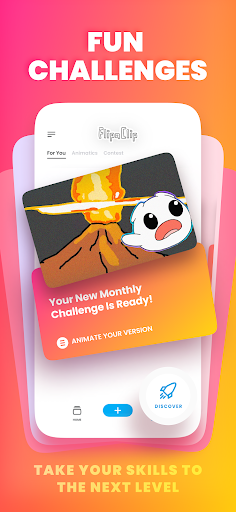


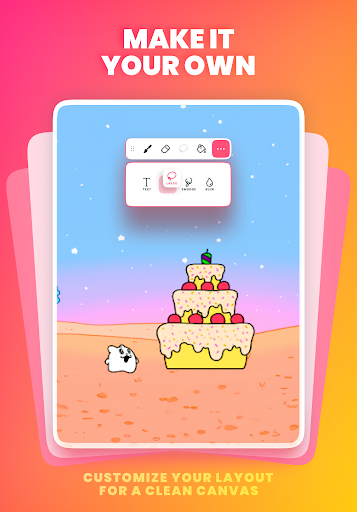
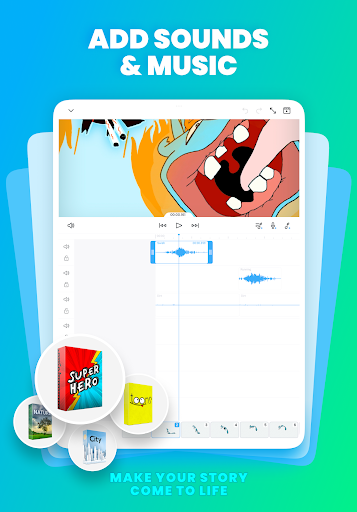
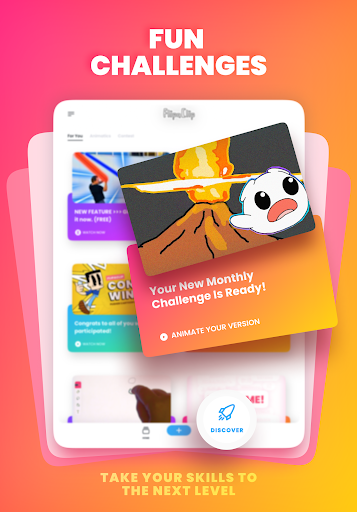


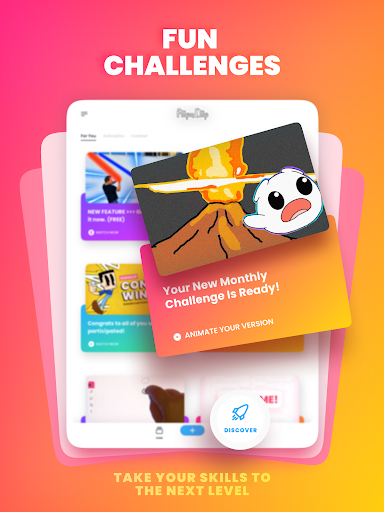


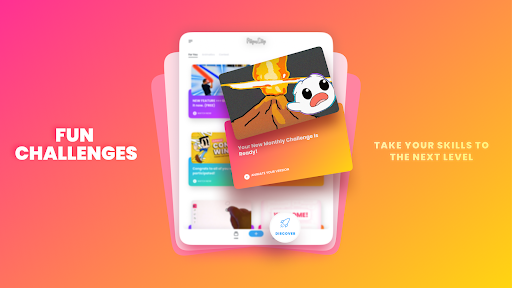


تفاصيل
مراجعة وتجربتي مع FlipaClip 🎬✏️: من أول رسمة لحد أول أنيميشن 2D على الموبايل
خلّيني أبدأ من الآخر: FlipaClip مش برنامج مونتاج، ومش برنامج رسم عادي… ده تطبيق بيخليك تعمل أنيميشن 2D بطريقة “الفريمات”. بمعنى إنك بترسم فريم، وبعده فريم تاني بتغيّر فيه حاجة بسيطة، وبعدها فريم تالت… وفجأة تلاقي الرسمة اتحركت قدامك زي الكارتون بالظبط. 😄
والأجمد إنك مش محتاج تكون رسّام محترف عشان تبدأ. بالعكس، أنا بدأت بتجربة بسيطة جدًا: كرة بتتنطط—وده أحسن اختبار يفهمك الفكرة بسرعة من غير تعقيد.
رابط التطبيق على الموقع الرسمي :
FlipaClip: Create 2D Animation
قبل ما أبدأ: عملت مشروع اسمه إيه؟ وبإعدادات إيه؟ 🧪
في البداية، عملت مشروع بسيط وسمّيته “Moving Reels”، وبعد كده اخترت إعدادات واضحة:
- Canvas size: اخترت مقاس مناسب لليوتيوب (720p) علشان يبقى خفيف وسهل في التجربة.
- Frames per second (FPS): بدأت بـ 12 FPS لأنه الستاندرد المريح للمبتدئين.
وبصراحة، خطوة إنشاء المشروع كانت سلسة جدًا. وبمجرد ما دخلت على صفحة الرسم، حسّيت إن التطبيق متصمم عشان يخليك “تبدأ بسرعة” بدل ما يقعدك في إعدادات كتير.

تجربة “كرة بتتنطط”: هل الموضوع صعب؟ 👀
بعد كده على طول، بدأت أرسم كذا فريم. وهنا حصلت المفاجأة اللطيفة: التحكم في الـ Timeline سهل للمبتدئين. يعني بدل ما تحس إن الأنيميشن حاجة معقدة، لأ… أنت شايف الفريمات قدامك زي شريط صغير، وتقدر تتحرك بينهم بسرعة.
وبما إني كنت عايز أشوف الحركة بوضوح، اعتمدت على نقطتين مهمين جدًا: FPS
1) تغيير الـ FPS: الفرق بيبان فورًا 🎞️
الأول اشتغلت على 12 FPS، وبعدها جرّبت أزوّد/أغيّر. والنتيجة؟ كل ما تزود الـ FPS، الحركة بتبقى أنعم وسلسة… لكن في نفس الوقت هتحتاج فريمات أكتر، يعني رسم أكتر. وبالتالي، لو أنت مبتدئ، 12 FPS خيار ممتاز عشان تتعلم من غير ما تتعب نفسك.
2) Onion Skin: دي الأداة اللي بتخليك “متضيعش” 🧅✨
بعد كده فعلت Onion Skin، ودي حرفيًا أهم ميزة لأي حد بيبدأ أنيميشن. لأنها بتخليك تشوف “ظل” الفريم اللي قبله، وبالتالي تعرف تحرك الرسمة خطوة صغيرة مظبوطة بدل ما ترسم عشوائي. وبصراحة، وجودها شغال وبوضوح خلّى التجربة تمشي بسهولة، وحسّسني إني ماسك خيط الحركة صح من أول مرة.
أدوات الرسم: استجابة سريعة ومفيش Lag 🖊️
أما بخصوص أدوات الرسم نفسها (الفرشة/القلم/الاستيكة)، فالتجربة كانت مريحة. أولًا الاستجابة سريعة. ثانيًا ماحستش بـ “Lag” حتى وأنا بتنقل بين الفريمات. وبالتالي، لو موبايلك متوسط، غالبًا هتقدر تشتغل من غير ما تحس إن التطبيق تقيل.
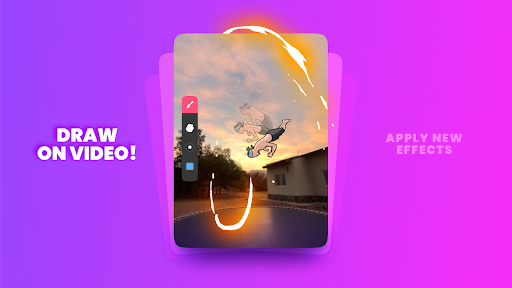
وكمان، في نقطة مهمة جدًا: تقدر تضيف صور أو فيديوهات كـ Reference وترسم فوقيها. ودي ميزة رهيبة لو بتعمل روتوسكوبينج بسيط، أو لو بتتبع حركة معينة من فيديو، أو حتى لو بتحاول ترسم شخصية بنفس النسب.

الـ Layers: هنا بدأت أحس بسقف النسخة المجانية 😅
دلوقتي نخش على الجزء اللي فرّق معايا: الطبقات (Layers).
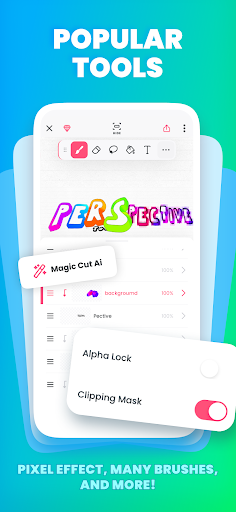
أيوه، التطبيق بيدعم Layers، وده شيء أساسي لأي شغل محترم. لكن… النسخة المجانية عندك بتقف عند 3 Layers فقط، وبعدها يبدأ يطلب FlipaClip Plus.
وبالتالي، لو شغلك بسيط (شخصية + خلفية + ظل مثلًا) ممكن تكمّل. أما لو ناوي تعمل مشهد فيه تفاصيل (خلفية، شخصية، تفاصيل، مؤثرات)، ساعتها 3 Layers هتحس إنها “بتخنقك” شوية.
الصوت والتصدير: التطبيق هنا كان كريم 🎧📤
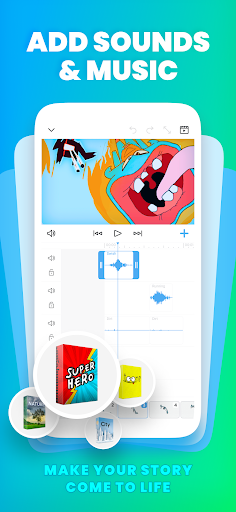
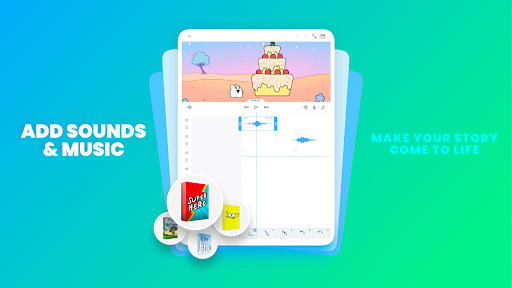
وبما إن الأنيميشن من غير صوت بيبقى ناقص، جرّبت جزء الصوت. الميزة الحلوة إنك تقدر تضيف:
- تسجيل صوتي مباشر 🎙️
- ملفات موسيقى 🎵
- ومكتبة أصوات مدمجة (ده مفيد لو عايز مؤثر سريع)
أما التصدير فكان نقطة قوة فعلًا. لأنك تقدر تصدّر شغلك كـ:
MP4 أو GIF أو PNG Sequence.
وبالتالي، لو هدفك تنشر على السوشيال، الـ GIF هيبقى أسرع خيار للمشاركة، بينما MP4 مناسب لتيك توك/يوتيوب.
هل فيه Watermark في المجاني؟ ✅ للأسف آه
هنا بقى النقطة اللي لازم تتقال بصراحة: في النسخة المجانية، بيظهر Watermark باسم FlipaClip في ركن الفيديو. وده طبيعي في التطبيقات اللي عندها خطة مدفوعة. ومع ذلك، العلامة المائية عندك كانت واضحة وحسّيت إن حجمها “كبير شوية”، خصوصًا لو الفيديو قصير ومفيهوش تفاصيل كتير.

الإعلانات: موجودة… بس مش بتكسّر الشغل بالكامل 📢
وأخيرًا، الإعلانات كانت موجودة، ولكنها مش بالدرجة اللي توقفك. بمعنى أدق: بتظهر غالبًا أثناء حفظ المشروع أو في لحظات معينة، فمش كل ضغطة بتجيب إعلان. ومع ذلك، لو أنت بتكره الإعلانات من الأساس، هتلاحظها، وهتبدأ تسأل: طيب “Plus” هيديني إيه؟
وده بالظبط اللي هنكمله في الجزء الثاني: هنجمع المميزات والعيوب بنقط أقوى، ونعمل مقارنة واضحة بين المجاني وFlipaClip Plus بالأرقام اللي ظهرت عندك (السنوي والشهري + 7 أيام تجربة)، وكمان هنحط أفضل 5 بدائل مجانية، وفي الآخر مين أنصحه يستخدمه ومين لأ + تقييمي النهائي والخلاصة. ✅
الخلاصة السريعة قبل التفاصيل: FlipaClip حلو… بس هل المجاني كفاية؟ 🤔
بعد ما جرّبت تعمل أنيميشن (كرة بتتنطط) وشوفت قد إيه الـ Onion Skin فرّقت معاك، هتلاقي نفسك تلقائيًا بتسأل:
طيب هو التطبيق ده ينفع أشتغل عليه بالمجاني ولا لازم Plus؟
وبصراحة، الإجابة هنا مش واحدة لكل الناس. لأنك لو شغلك بسيط هتستحمل، إنما لو ناوي تعمل مشروع تقيل، ساعتها حدود المجاني هتظهر بسرعة.
مميزات FlipaClip اللي تستاهل فعلاً ✅
أولًا، لازم نعترف إن التطبيق معمول للمبتدئين بشكل ذكي. ثانيًا، أدواته الأساسية مش “لعبة”؛ هي أدوات شغل فعلًا. لذلك، دي أهم المميزات اللي ظهرت في تجربتك:
- واجهة بسيطة وبتحسسك إنك بترسم على ورق، وبالتالي البداية سهلة ومش بتوتر. ✏️
- Onion Skin شغالة ومؤثرة ودي أهم أداة تساعدك تعمل حركة مظبوطة من أول مرة. 🧅
- التحكم في FPS واضح، وكل ما تغيّر الرقم بتلاحظ الفرق في سلاسة الحركة فورًا. 🎞️
- أدوات الرسم سريعة ومفيش Lag، وده مهم جدًا لأن أي تهنيج بيبوّظ الإبداع. ⚡
- تقدر تضيف Image/Video Reference وترسم فوقه، وده مفيد للتتبع أو رسم حركة دقيقة. 🖼️
- تصدير مرن: MP4 + GIF + PNG Sequence، وبالتالي تقدر تنشر على السوشيال بسهولة. 📤
- إضافة صوت: تسجيل صوتي + موسيقى + مكتبة أصوات، وده بيكمّل أي أنيميشن صغير. 🎧

عيوب FlipaClip اللي ضايقتك (وبتفرق في قرار الشراء) ⚠️
في المقابل، في شوية نقاط بتشدك ناحية الـ Plus غصب عنك. ومع إن ده طبيعي في أي تطبيق Freemium، إلا إن المهم هنا إنك تبقى عارف “إيه اللي هيقف معاك”.
- لكن: حد 3 Layers في
النسخة المجانية بيخنق المشاريع المعقدة، خصوصًا لو بتعمل خلفية + شخصية + تفاصيل + مؤثرات. 🧩
- وكمان: الـ Watermark بتاعة FlipaClip موجودة في ركن الفيديو، وعلى حسب شغلك ممكن تبقى واضحة زيادة عن اللزوم. 🏷️
- بالإضافة لكده: بعض الفرش الاحترافية مقفولة ورا الـ Paywall، وبالتالي أدواتك بتبقى أقل تنوعًا. 🖌️
- وأخيرًا: الإعلانات موجودة (حتى لو مش مدمرة للتجربة)، وبتبان أكتر وقت الحفظ والتنقل. 📢
💰 مقارنة بين النسخة المجانية والنسخة المدفوعة FlipaClip Plus
دلوقتي بقى خلّينا نرتّبها بشكل عملي: إيه اللي هتاخده Free وإيه اللي هتاخده Plus؟
وبما إنك بعت سكرين الأسعار، فالمقارنة هنا هتبقى دقيقة ومباشرة.
النسخة المجانية (Free) 🆓
- مناسبة لتجارب بسيطة وأنيميشن خفيف (زي كرة بتتنطط أو ستريكمان سريع).
- Onion Skin موجودة ودي نقطة قوة للمبتدئين.
- لكن: Layers محدودة (3 طبقات فقط).
- وكمان: فيه Watermark على الفيديو.
- بالإضافة: إعلانات تظهر غالبًا وقت الحفظ/التنقل.
النسخة المدفوعة (FlipaClip Plus) ⭐
حسب شاشة الاشتراك اللي ظهرت عندك، Plus بتوعدك بـ:
- ✅ No Ads (مفيش إعلانات)
- ✅ Unlock All Special Features (فتح المميزات الخاصة)
- ✅ AI Tools (Voice AI + Magic Cut)
- ✅ No Watermark on Videos (تصدير من غير علامة مائية)
وكمان من تجربتك، Plus بتفتح حاجات عملية جدًا زي:
Layers غير محدودة + Onion Skin متقدم + تغيير حجم الكانفاس + مزايا إضافية للفرش/الأدوات.
الأسعار اللي ظهرت عندك 💳
- Yearly: 76.67 جنيه/شهر (إجمالي 919.99 جنيه/سنة) + خصم ظاهر 57%
- Monthly: 179.99 جنيه/شهر
- Free Trial: 7 أيام تجربة مجانية

طب أختار شهري ولا سنوي؟ (قرار ذكي) 🧠
لو هنمشي بمنطق بسيط:
- لو أنت بتتعلم وبتجرب: ابدأ بـ Free Trial وشوف هل فعلًا محتاج Layers زيادة وإزالة الـ Watermark ولا لأ.
- لو أنت هتشتغل باستمرار: السنوي منطقي أكتر، لأنه أرخص من الشهري بفرق واضح.
- لكن لو شغلك مرة كل فترة: غالبًا المجاني يكفي، أو اشتراك شهر واحد وقت المشروع وخلاص.
وبالتالي، القرار هنا مش “Plus حلو ولا وحش”… القرار هو: هل القيود اللي في Free بتعطلك فعلًا؟ لو آه، Plus هيريّحك.
أفضل 5 بدائل مجانية قوية لـ FlipaClip 🔥
لو حبيت تجرب بدائل (خصوصًا لو حد الـ Layers أو الـ Watermark مضايقك)، فدي 5 بدائل منتشرة، وبعضها بيكون أخف أو مناسب لستايل مختلف:
- Animation Desk – مناسب للمبتدئين وفيه أدوات أنيميشن واضحة، وغالبًا Freemium.
- Stick Nodes – ممتاز لو بتحب أنيميشن “ستيكمان” وحركة سريعة من غير رسم تفاصيل كتير.
- Draw Cartoons 2 – مناسب للي عايز يعمل مشاهد بسيطة وشخصيات جاهزة ويتحكم في الحركة.
- Toontastic 3D – مش 2D رسم فريمات، لكنه بديل ممتع لعمل قصص كرتونية بسرعة (خصوصًا للأطفال).
- Stop Motion Studio – ده ستوب موشن مش رسم، لكن كبديل لصناعة “أنيميشن” بالموبايل بيطلع نتائج قوية.
نصيحة سريعة: لو أنت “رسام” وعايز فريم-بفريم زي FlipaClip، هتميل لـ Animation Desk.
أما لو هدفك “حركة سريعة” من غير رسم كتير، Stick Nodes هيعجبك جدًا.
🧾 مين أنصحه يستخدم FlipaClip؟ ومين لا؟
أنصحك تستخدمه لو أنت ✅
- أولًا: مبتدئ وعايز تفهم فكرة الأنيميشن 2D من غير تعقيد.
- ثانيًا: بتعمل Reels/GIFs خفيفة وتحب تنشر بسرعة على السوشيال. 📱
- كمان: محتاج Onion Skin وفريمات واضحة عشان تتعلم الحركة صح.
- وأخيرًا: عايز تصدّر MP4/GIF/PNG Sequence من نفس المشروع بسهولة.
مش أنسب اختيار لو أنت ❌
- لكن: بتعمل مشاريع تقيلة وعايز Layers كتير في المجاني (حد 3 Layers هيستفزك). 😅
- ومن ناحية تانية: حساس جدًا للـ Watermark وعايز فيديو “نضيف” من غير دفع.
- كمان: محتاج فرش احترافية كتير ومش حابب Paywall يقفلك الأدوات.
أسئلة شائعة (FAQ) ❓
هل FlipaClip صعب على المبتدئين؟
لأ، بالعكس. لأنه بيعتمد على فكرة بسيطة: ارسم فريم… بعده فريم… وOnion Skin هتساعدك تمشي خطوة بخطوة. لذلك البداية سهلة جدًا.
ليه الـ FPS بيفرق؟
لأن FPS هو عدد الفريمات في الثانية. وبالتالي، كل ما تزود الرقم، الحركة تبقى أنعم… ولكن في المقابل هتحتاج ترسم فريمات أكتر، يعني وقت أكتر.
هل ينفع أعمل GIF؟
أيوه، ودي من أحلى مميزات التطبيق عندك. لأنه بيخليك تصدّر GIF بسرعة للمشاركة بدل ما تعمل مونتاج خارجي.
تقييمي النهائي + الخلاصة والنصيحة 🎯
في النهاية، FlipaClip طلع ممتع ومفيد، وخصوصًا للمبتدئين اللي عايزين يفهموا الأنيميشن صح. بالإضافة لكده، Onion Skin + التحكم في FPS + التصدير المتنوع خلّوه تطبيق عملي مش مجرد لعبة.
ومع ذلك، القيود الأساسية في المجاني (3 Layers + Watermark) هتظهر بسرعة لو شغلك كبر.
- سهولة التعلم للمبتدئين: 9/10 ✅
- أدوات الأنيميشن الأساسية (FPS + Onion Skin): 8.5/10 🎞️
- النسخة المجانية (بسبب Layers + Watermark): 6.5/10 ⚠️
- القيمة مقابل السعر (Plus): 7/10 💰
تقييمي النهائي: 7.8/10 ⭐
نصيحتي بصراحة: ابدأ بالمجاني واعمل مشروعين تلاتة (زي كرة بتتنطط + حركة بسيطة لشخصية). بعد كده، لو حسيت إن الـ 3 Layers والـ Watermark بيعطلوك، جرّب 7 أيام Free Trial. وأخيرًا، لو قررت تدفع، فالسنوي منطقي أكتر من الشهري لأن فرق السعر واضح.





تعليقات (0)
لا توجد تعليقات بعد — كن أوّل من يعلّق.